Reservar produtos para o cliente buscar depois
A reserva (ou pré-venda) separa produtos para um cliente que vai buscar depois.
O produto continua na loja e não sai do estoque. Ele só fica marcado como reservado para aquele cliente até a data combinada.
Reservar
-
Monte a venda normalmente com os produtos do cliente (Fazer uma venda).
-
Em vez de finalizar, toque em Reservar (o botão fica logo abaixo de Finalizar Venda).

-
Preencha a janela Reservar para o cliente:
- CPF do cliente. É obrigatório: a reserva guarda o cadastro do cliente para as próximas vezes. Se o cliente já tem cadastro, aparece Cliente cadastrado e o nome e o WhatsApp vêm preenchidos. Se é cliente novo, digite o Nome do cliente e o WhatsApp;
- Para quando? (o dia em que o cliente vem buscar ou pede a entrega; não pode ser um dia que já passou);
- Observação (opcional), por exemplo: "vai pagar no PIX, pediu embalagem de presente".
-
Toque em Salvar reserva. O botão só liga quando o CPF, o nome, o WhatsApp e a data estão certos.

A partir daí, quem vender esse produto vê o aviso Reservado p/ [nome do cliente]. Assim ninguém vende por engano o que já tem dono.
Ver as reservas
No topo do caixa, toque em Pré-vendas. O número no botão mostra quantas reservas estão em aberto. Ele fica amarelo quando alguma reserva é para hoje ou está atrasada.
Cada reserva mostra o prazo: Hoje, Amanhã, Atrasada (com a data) ou Sem data.
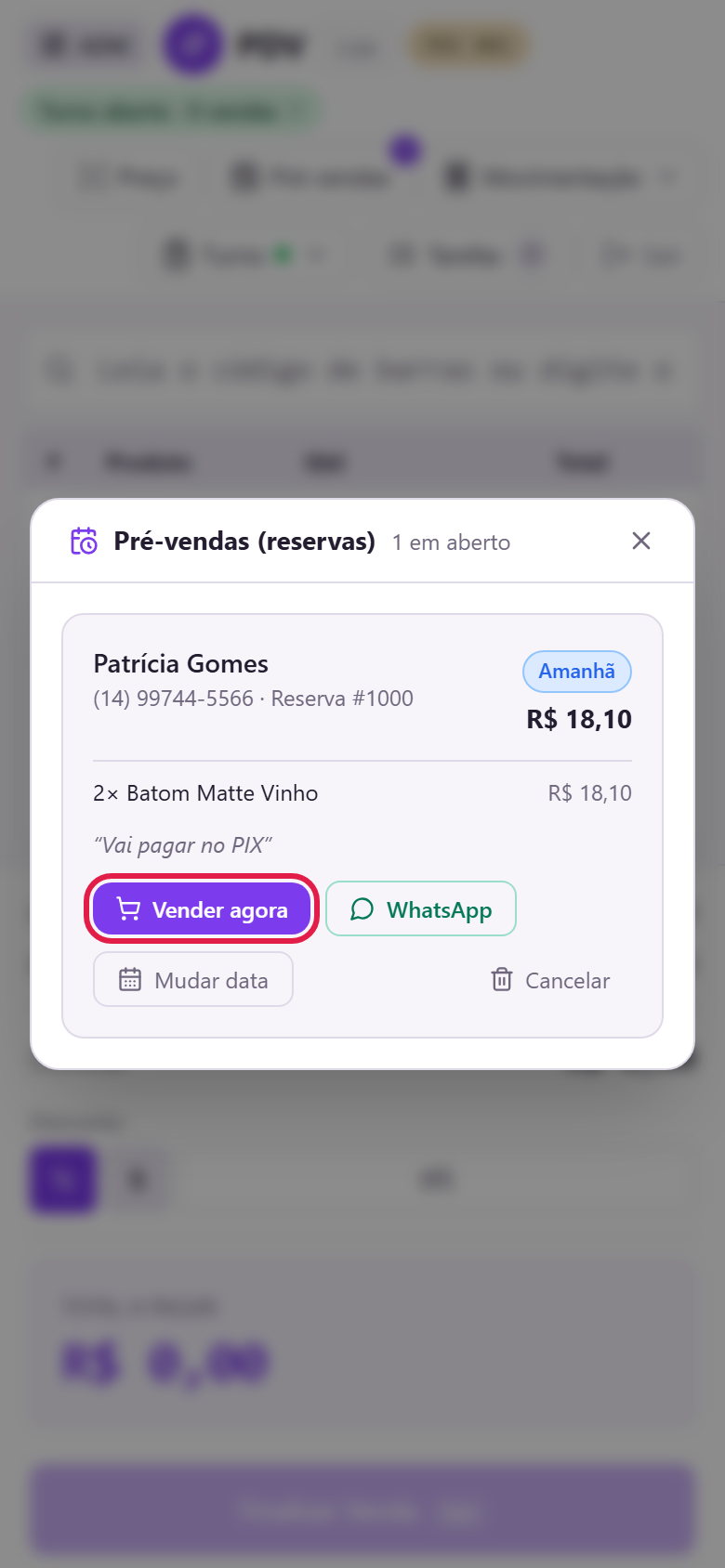
Em cada reserva você pode:
- Vender agora: leva os produtos para a venda, para o cliente pagar.
- WhatsApp: abre a conversa com o cliente.
- Mudar data: combina um novo dia.
- Cancelar: desfaz a reserva.
Vender uma reserva
-
Em Pré-vendas, toque em Vender agora na reserva do cliente.
-
A venda abre com a mensagem Vendendo a reserva #... de .... Ao finalizar, a reserva sai da lista.

-
Receba o pagamento como em qualquer venda.
Para desistir de vender a reserva, toque em Desistir.
Você só consegue Vender agora com o turno aberto. Se aparecer Abra um turno antes de vender, abra o caixa. E finalize ou limpe a venda que estiver na tela antes de vender uma reserva.