Receber o pagamento
Ao tocar em Finalizar Venda, abre a janela Finalizar Venda com o TOTAL A PAGAR.
Passo a passo
-
CPF na nota (opcional). Se o cliente quiser, digite o CPF. O sistema confere os números:
- CPF certo: aparece O cupom fiscal sai com este CPF ao finalizar;
- CPF incompleto ou inválido: aparece o aviso, e o cupom sai sem CPF.

-
Escolha a forma de pagamento. Toque nela ou aperte a tecla do número:
Tecla Forma 1 Dinheiro 2 Débito 3 Crédito 4 PIX -
Informe o valor (veja abaixo, conforme a forma).
-
Toque em Confirmar (ou aperte Enter).
-
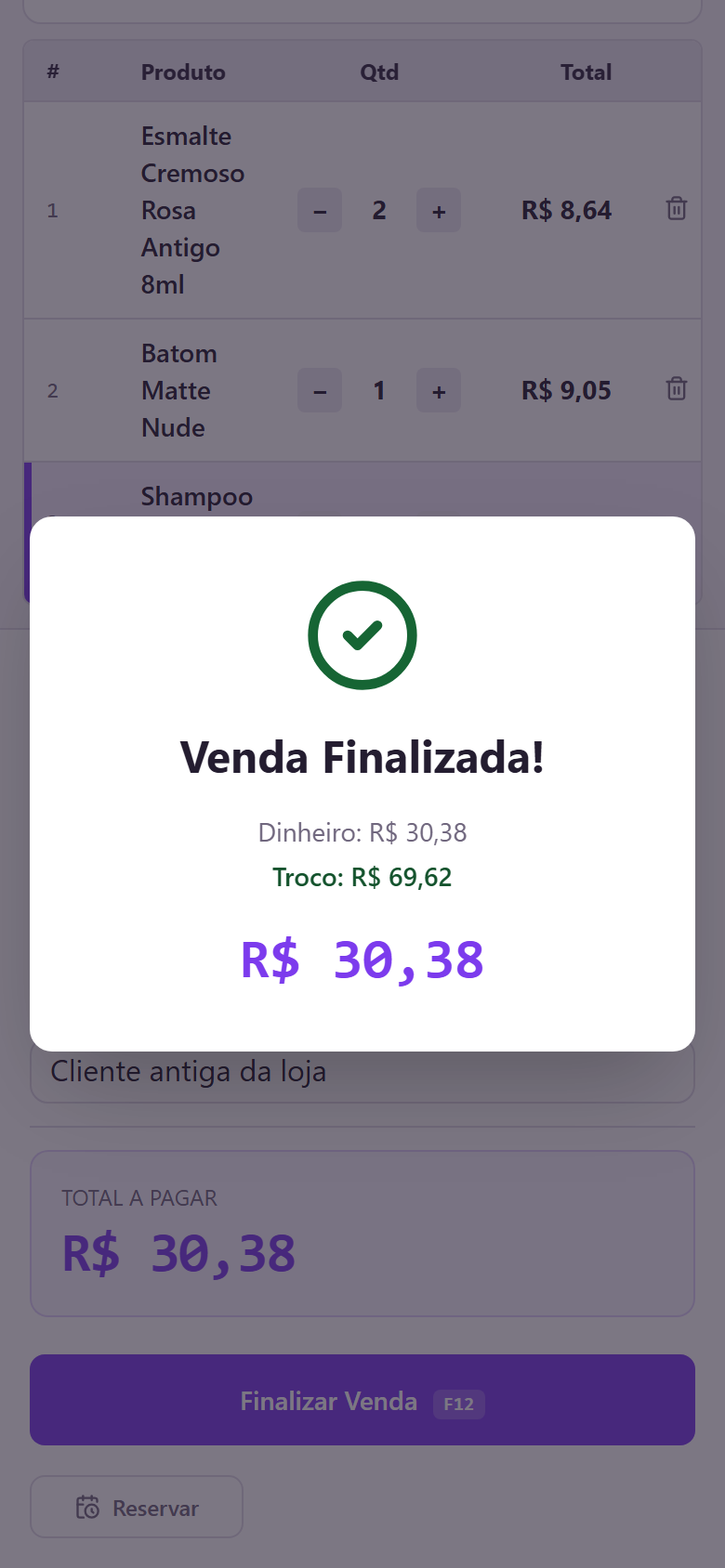
Quando o valor total estiver pago, aparece Venda Finalizada! com o resumo e o troco, se houver.
Pagar em dinheiro
- No campo Valor recebido, digite quanto o cliente deu. O campo já vem com o valor que falta.
- O sistema mostra o Troco.
- Confirme.

Se o cliente deu menos que o total, aparece Faltam R$ ... — adicione outra forma após confirmar.
Pagar com cartão ou PIX
- O campo mostra o valor que falta. Você pode mudar o valor para dividir a conta com outra forma.
- No PIX, peça o PIX ao cliente e confirme só depois de receber.
- No cartão, passe ou insira o cartão na máquina e confirme.
Dividir o pagamento em mais de uma forma
Exemplo: R$ 100,00 sendo R$ 30,00 em dinheiro e R$ 70,00 no PIX.
- Escolha a primeira forma e digite só o valor dela.
- O sistema mostra o RESTANTE.
- Em Adicionar outra forma, escolha a segunda e confirme.
- Quando o restante chegar a zero, abre Confira o pagamento, com a divisão e o troco.
- Toque em Confirmar e finalizar (ou Enter). Para corrigir, toque em Voltar (ou Esc): isso desfaz a última forma.
Aperte Esc: o sistema desfaz a última forma adicionada. Quando não houver mais nenhuma, o Esc fecha a janela.
E depois?
-
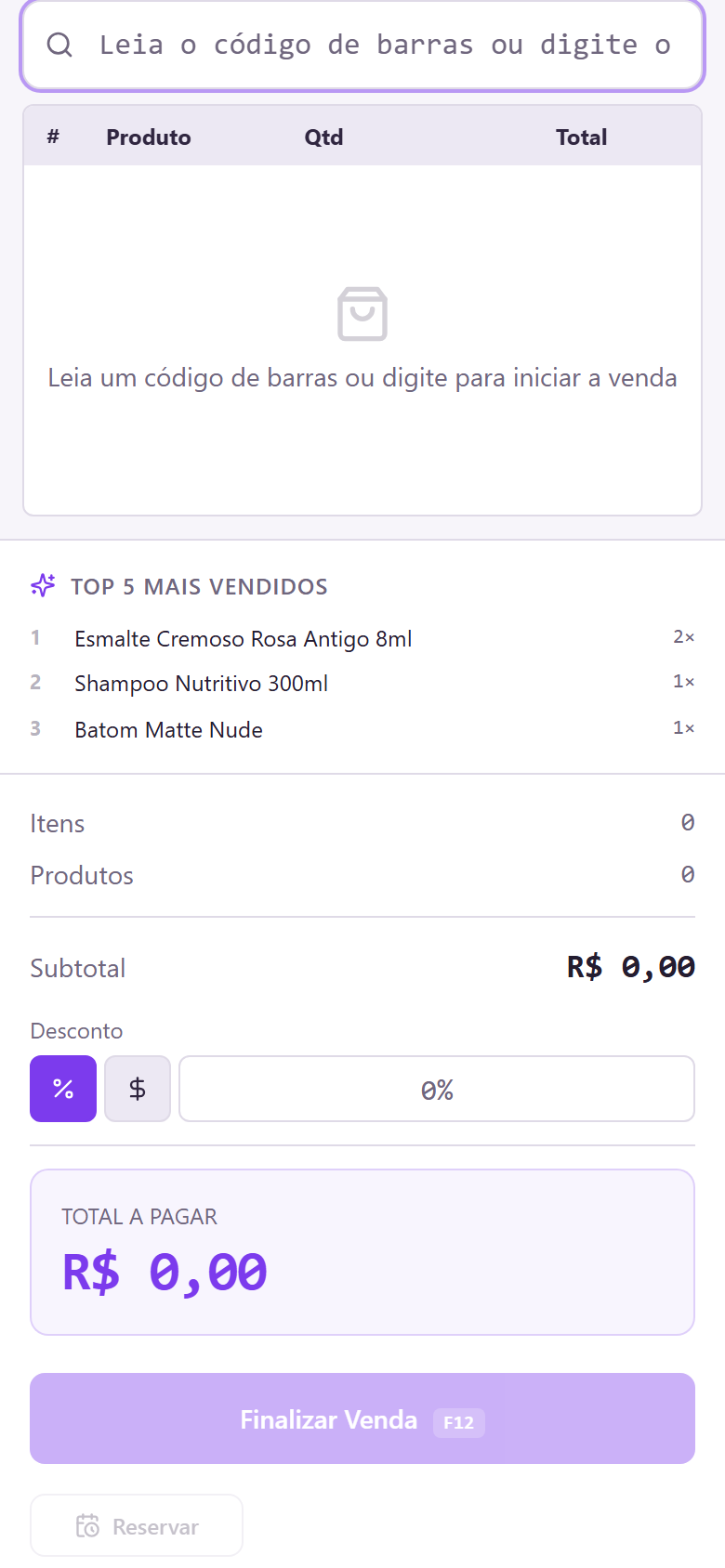
A tela volta limpa, pronta para a próxima venda. O resumo do turno (por exemplo, o Top 5 mais vendidos) já conta a venda que você acabou de fazer.
-
Se a empresa emite nota fiscal pelo caixa e a nota foi autorizada, abre o Cupom NFC-e para imprimir. Veja Nota fiscal da venda.
-
Se a nota não saiu na hora, aparece Venda registrada e você pode emitir depois.