Ver o estoque
A Posição de Estoque mostra o saldo atual de cada produto, local por local, e avisa o que está acabando.
Abrir
No menu, em Estoque, toque em Posição de Estoque. O número laranja ao lado do nome mostra quantos produtos estão com alerta.
No alto da tela há quatro resumos: Locais ativos, Produtos rastreados, Total de unidades e Valor em estoque.
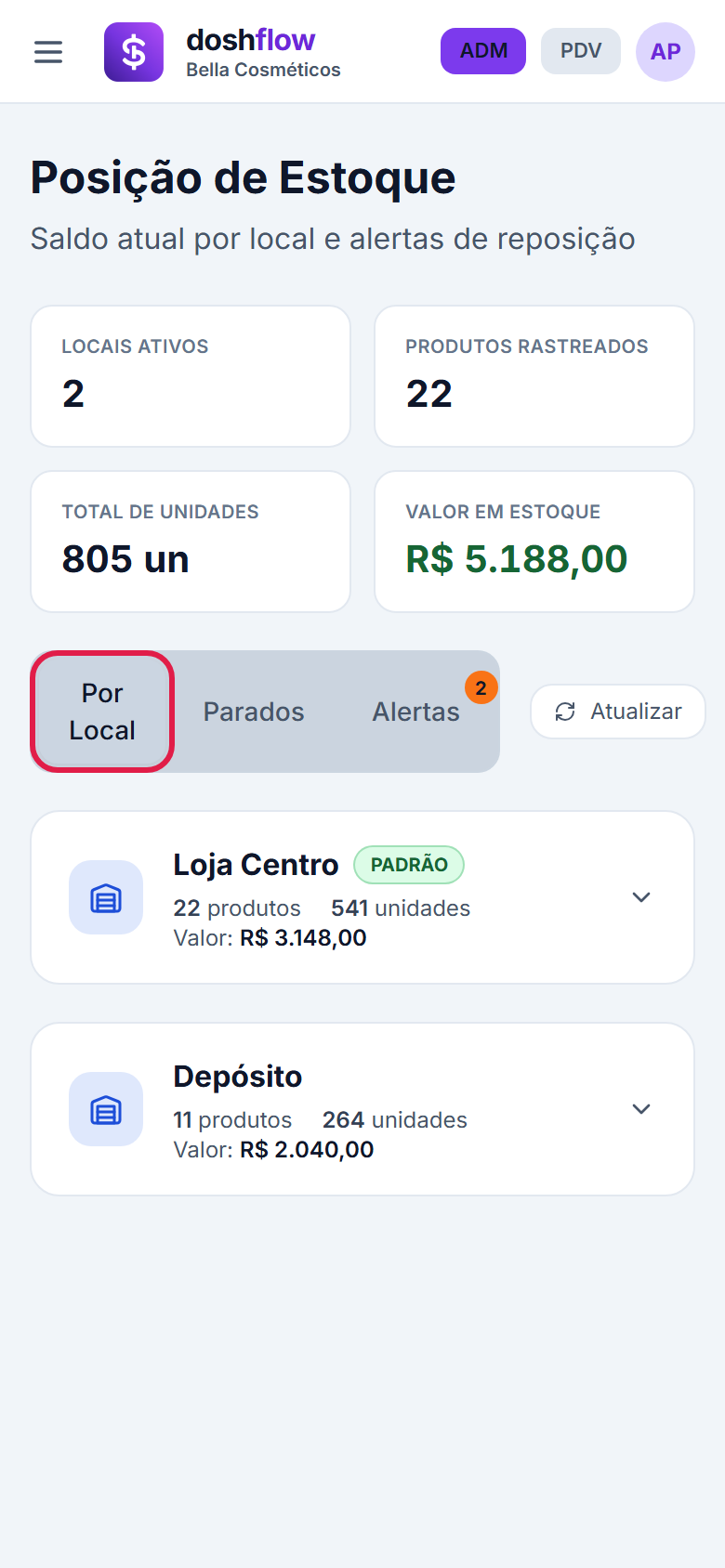
Quem não tem acesso a custo (por exemplo, o Assistente) não vê os valores em reais, só as quantidades.
Três abas
Por Local
Mostra os produtos de cada local de estoque.
- Toque no nome do local (por exemplo, Loja Centro) para abrir a lista. Toque de novo para fechar.
- Cada local mostra quantos produtos e unidades tem e o valor. O local padrão leva a etiqueta Padrão.
- Dentro do local, procure um produto no campo Filtrar produto.... Os botões Todos, Positivos, Zerados e Negativos mostram só os produtos de cada tipo, com a quantidade ao lado.
- A lista mostra o Saldo de cada produto naquele local e o Custo Un.. Embaixo do saldo, Global mostra quanto o produto tem somando todos os locais.

Se um local tem produtos com estoque negativo (o sistema acha que tem menos que zero), aparece uma etiqueta vermelha com a quantidade. Isso quase sempre quer dizer que uma entrada não foi registrada.
Para consertar:
- Toque em Zerar N negativos.
- Confira a explicação: o sistema lança um Ajuste + no Kardex para cada produto negativo, levando o saldo a zero. Nada é apagado e fica registrado quem zerou e quando.
- Digite sua senha e confirme.
Se você sabe quanto tem de verdade, use melhor o Ajuste Rápido ou o Inventário Físico.
Alertas
Lista os produtos abaixo do estoque mínimo. Para cada um, mostra o estoque Atual, o Mínimo e quanto Falta. O número na aba mostra quantos produtos estão assim.
- Se estiver tudo certo, aparece Tudo em ordem! Nenhum produto abaixo do estoque mínimo.
- Toque em Criar pedido para começar uma compra já com a sugestão dos produtos que faltam. O botão aparece para os produtos que têm fornecedor cadastrado.
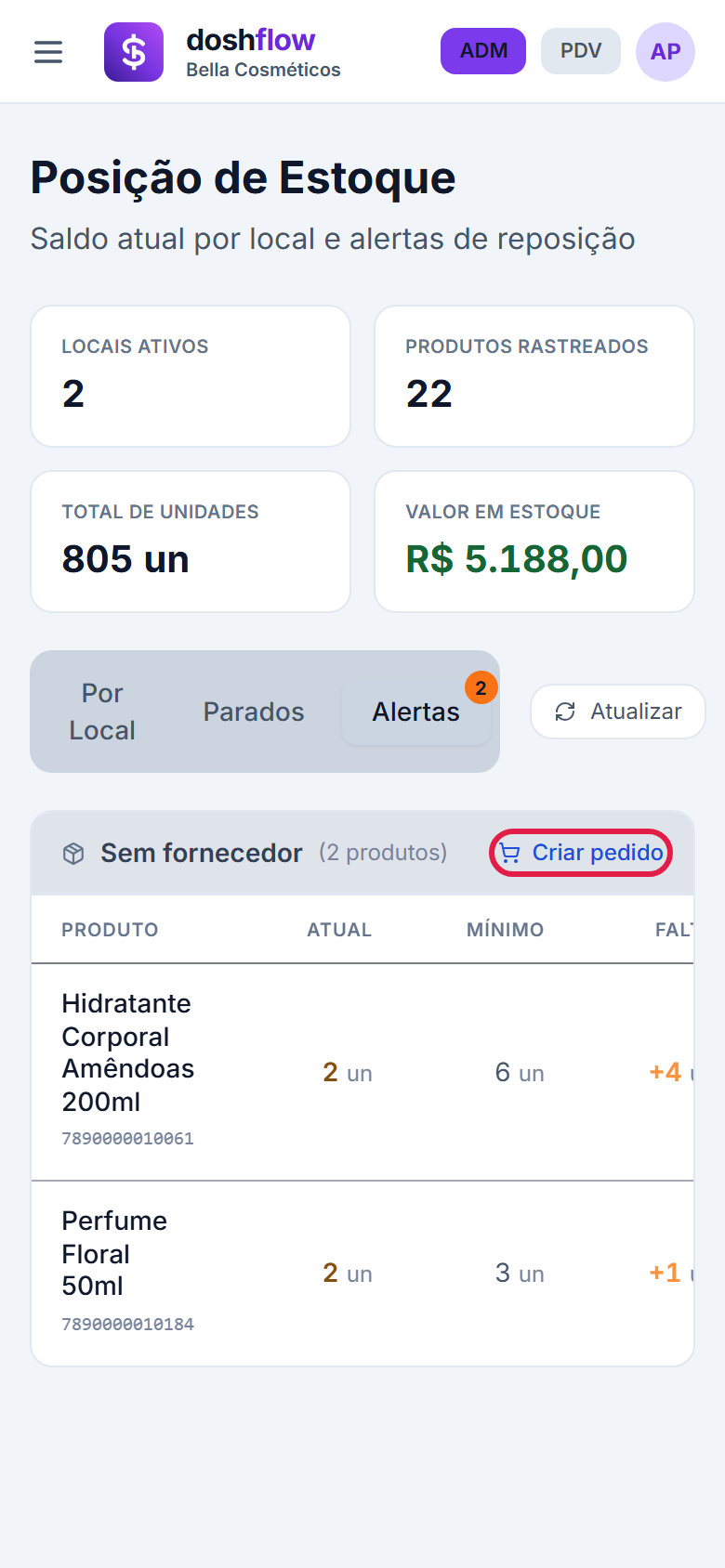
O estoque mínimo de cada produto é definido no cadastro do produto.
Parados
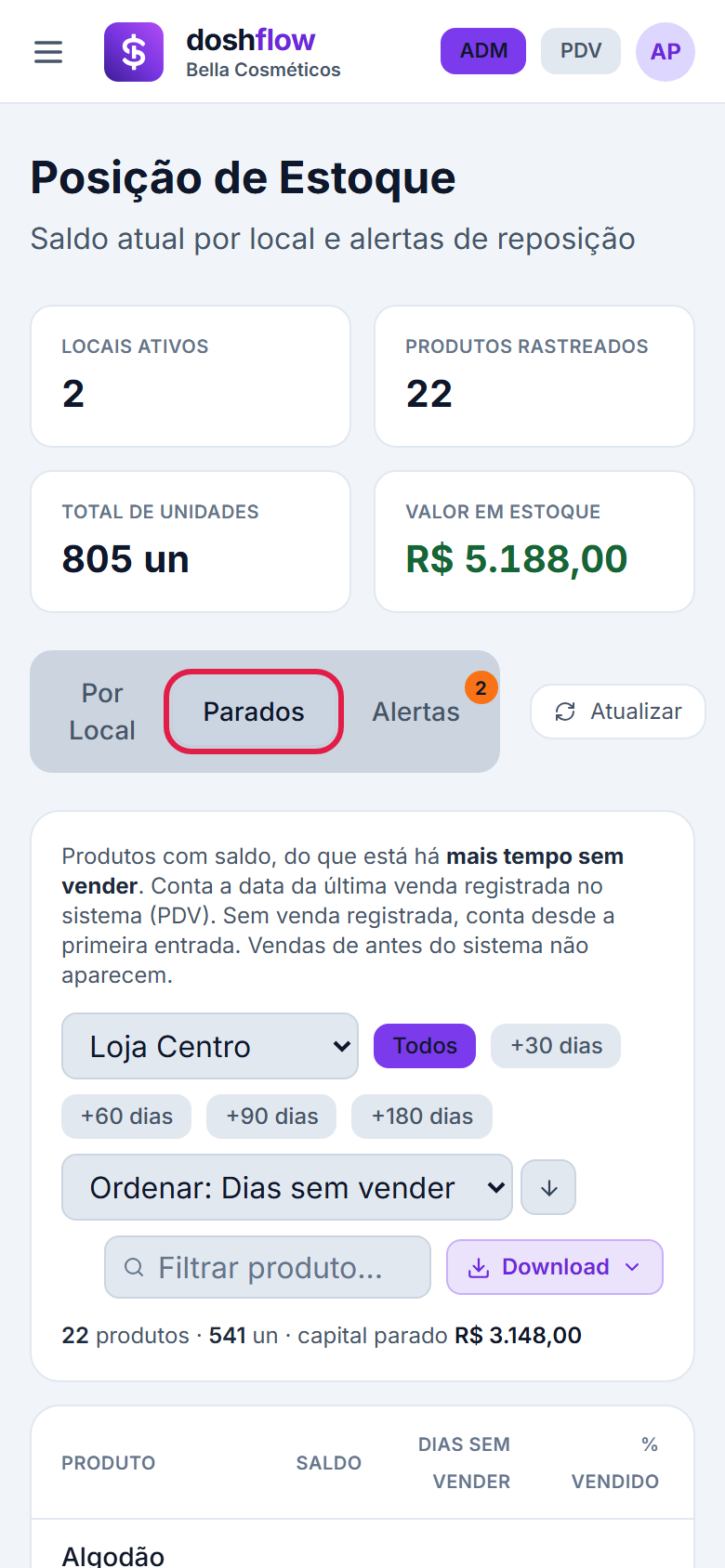
Mostra os produtos com saldo que estão há mais tempo sem vender, ou seja, dinheiro parado na prateleira.
A tela explica a regra: conta a data da última venda registrada no sistema. Produto sem venda registrada conta desde a primeira entrada. Vendas de antes de usar o sistema não aparecem.
- Escolha um local e um prazo: Todos, +30 dias, +60 dias, +90 dias ou +180 dias sem vender.
- Use Ordenar para mudar a ordem da lista e Filtrar produto... para achar um produto.
- Abaixo dos filtros, uma linha resume: quantos produtos, quantas unidades e o capital parado (o custo do que está parado).
- A tabela mostra o Saldo, os Dias sem vender e a % vendido de cada produto.
- Toque em Download para guardar a lista em PDF ou Excel.
De onde vem o saldo
O saldo de cada produto é calculado a partir dos movimentos do Kardex: entradas, saídas, ajustes e transferências.