Usuários: adicionar, mudar acesso e remover
Cada pessoa da equipe entra com o seu acesso. Aqui você cria, ajusta e remove esses acessos.
Antes, entenda os tipos de acesso em Quem pode fazer o quê.
Abrir
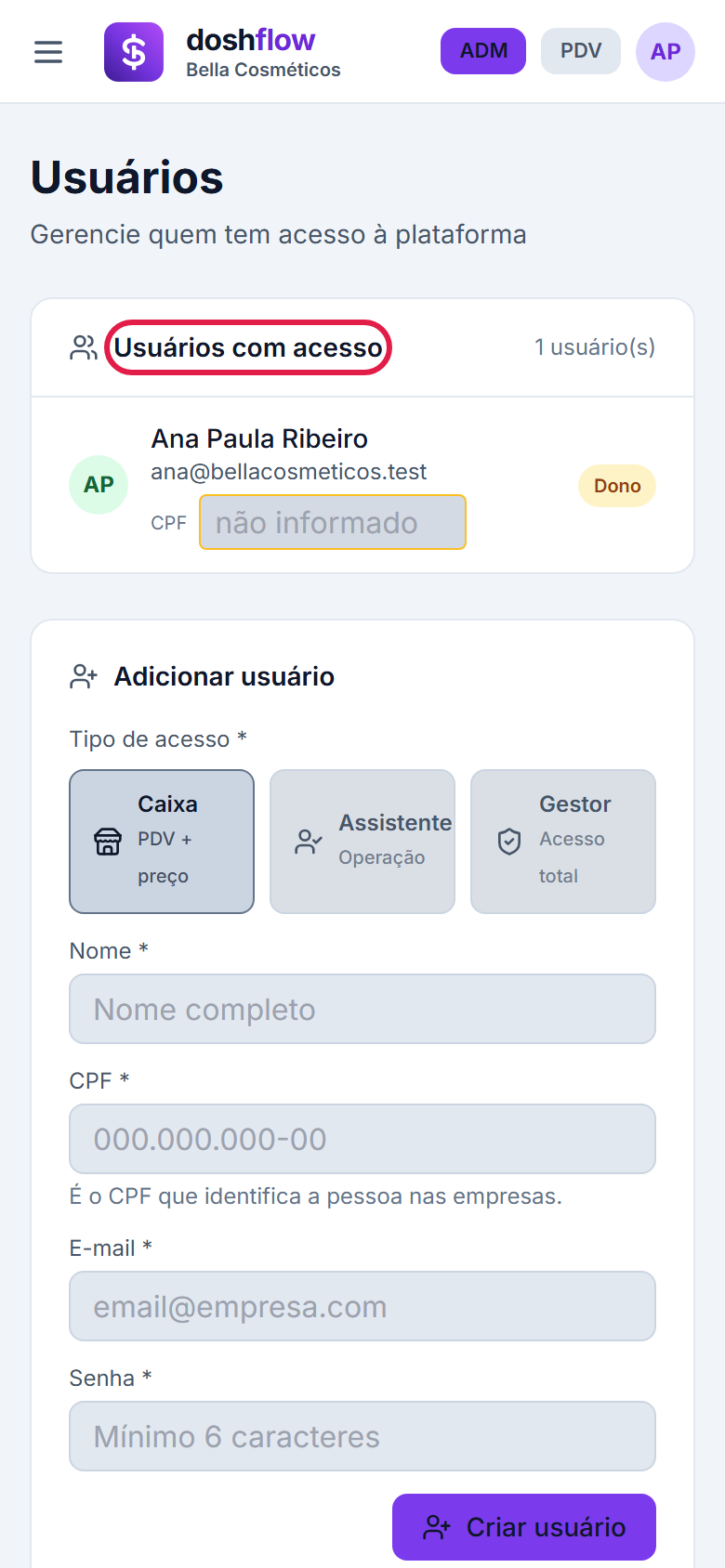
No menu, em Administração, toque em Usuários. (Aparece para quem tem a permissão Usuários.) O quadro Usuários com acesso mostra as pessoas que já têm acesso, com o nome, o e-mail e o CPF. O Dono leva a etiqueta Dono.
Adicionar uma pessoa
-
No quadro Adicionar usuário, escolha o Tipo de acesso:
- Caixa: PDV + preço;
- Assistente: operação;
- Gestor: acesso total.

-
Preencha:
- Nome (nome completo);
- CPF. É o CPF que identifica a pessoa em todas as empresas. Se estiver errado, aparece Confira o CPF: os números não formam um CPF válido;
- E-mail;
- Senha, com no mínimo 6 caracteres.
-
Toque em Criar usuário.

Entregue o e-mail e a senha para a pessoa. Ela pode trocar o nome e a senha em Meus Dados. Veja Conhecer o menu.
O Dono gerencia todos, inclusive os Gestores. O Gestor gerencia todos, menos o Dono.
Mudar o acesso de uma pessoa
Na lista Usuários com acesso, cada pessoa tem uma linha com os controles. O Dono aparece só com a etiqueta Dono e não pode ser mudado.

Trocar o tipo de acesso: na linha da pessoa, abra a lista ao lado do nome e escolha Caixa (PDV + preço), Assistente ou Gestor.
Personalizar o que a pessoa pode fazer:
- Na linha da pessoa, toque no ícone de ajustes (Personalizar permissões).
- Abre a lista de permissões. O padrão vem do tipo de acesso, e você marca ou desmarca o que quiser. O que foi mudado do padrão aparece com • alterado.
- Toque em Salvar permissões.

Exemplo: um Caixa que também precisa do Ajuste Rápido. Mantenha o tipo Caixa e ligue a permissão Estoque & Remessas.
Corrigir o CPF: o campo CPF fica na própria linha. Digite e saia do campo: o CPF é salvo. Se estiver sem CPF, o campo fica com borda amarela e mostra não informado.
Na lista, quem tem o seletor de tipo de acesso pode ficar com o nome escondido, por falta de espaço. As duas imagens acima foram tiradas em tela larga. No celular, vire o aparelho para o lado se precisar ver o nome.
Tirar o acesso
- Na linha da pessoa, toque na lixeira (Remover acesso).
- Confirme em Remover.
O acesso é revogado e a ação não pode ser desfeita. Se a pessoa voltar, você cria o acesso de novo.
Remova o acesso no mesmo dia. Assim a pessoa não consegue mais entrar no sistema.