Dados da empresa
Aqui ficam os dados da sua empresa: o nome, o CNPJ, o endereço e as imagens usadas nos documentos do sistema.
Abrir
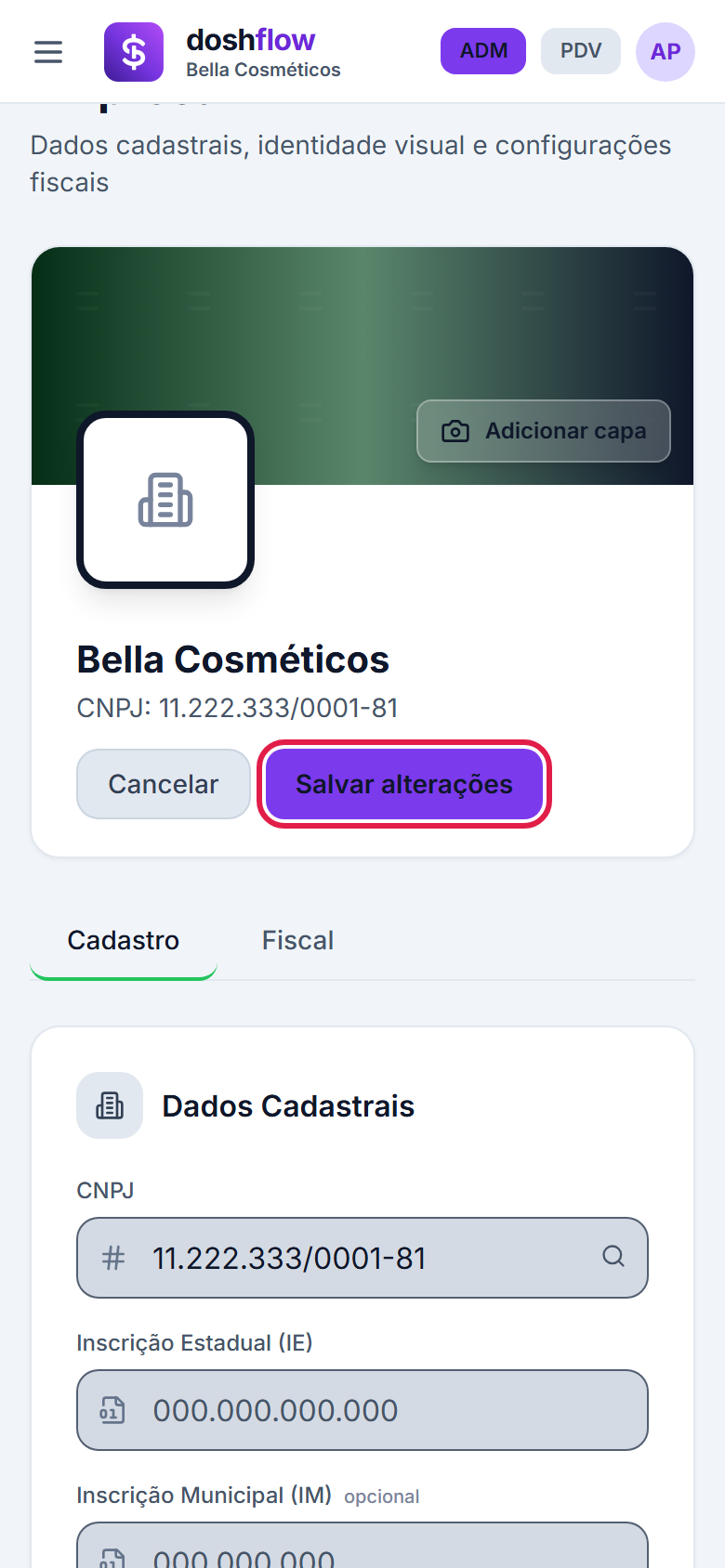
No menu, em Administração, toque em Empresa. (Aparece para quem tem a permissão Empresa.)
No alto da tela ficam a capa e a logo da empresa, o nome, o CNPJ e os botões Cancelar e Salvar alterações. Logo abaixo há duas abas: Cadastro (esta página) e Fiscal (veja Certificado digital e NFC-e).
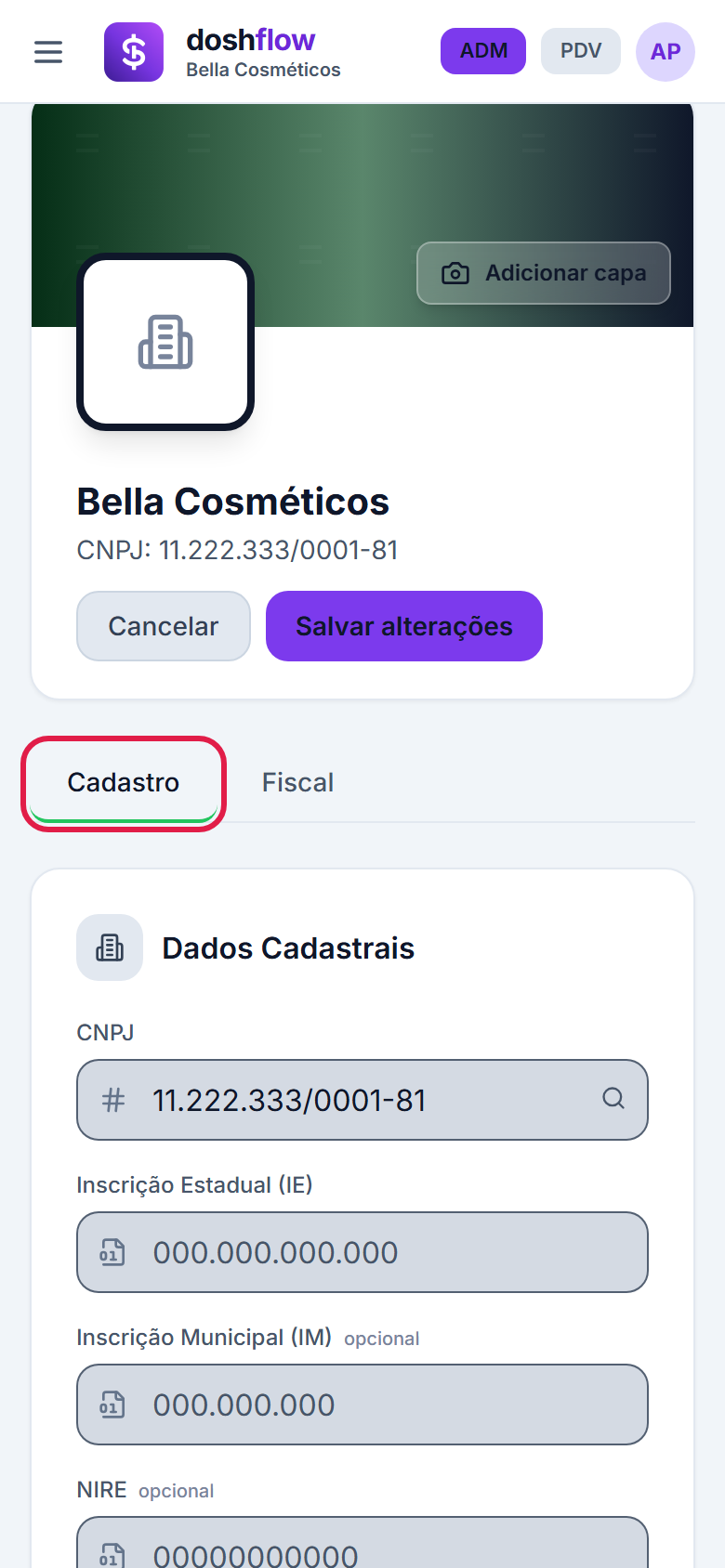
Dados cadastrais
Na aba Cadastro, o quadro Dados Cadastrais traz, de cima para baixo:
- CNPJ. Digite o número. O sistema consulta e preenche os dados. Se aparecer CNPJ não encontrado — preencha manualmente, preencha à mão. Para consultar de novo, toque na lupa no fim do campo.
- Inscrição Estadual (IE), Inscrição Municipal (IM) e NIRE: preencha o que tiver (IM e NIRE são opcionais).
- Celular e Início das atividades.
- Razão Social (obrigatória) e Nome Fantasia (o nome como a empresa é conhecida).
- Email Comercial, o contato geral da empresa.
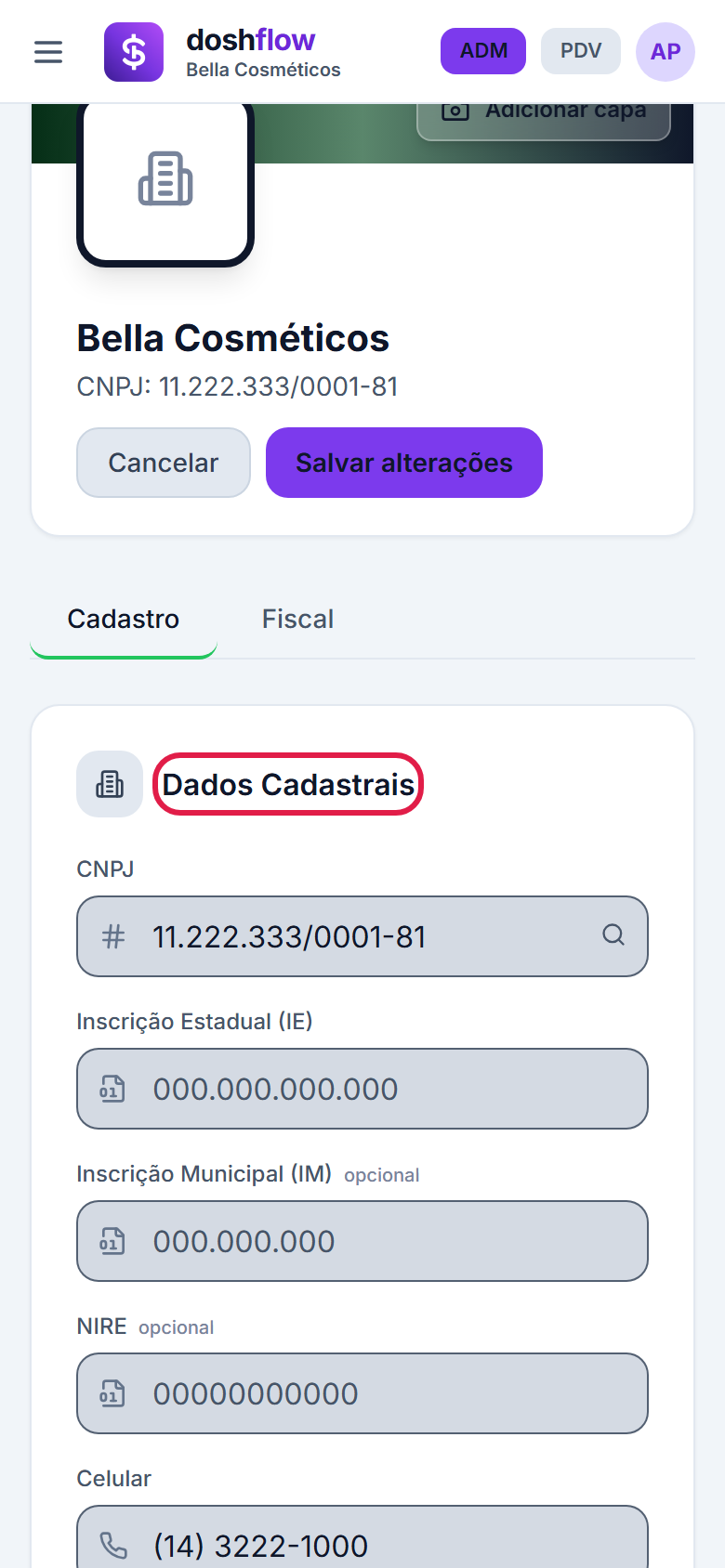
Sem ela, o sistema não salva: aparece Informe a Razão Social.
Endereço
Preencha o Logradouro, o Número, o Bairro, o CEP, a Cidade e a UF. Digite o CEP para o sistema buscar o resto. O Cód. IBGE Município vem junto.
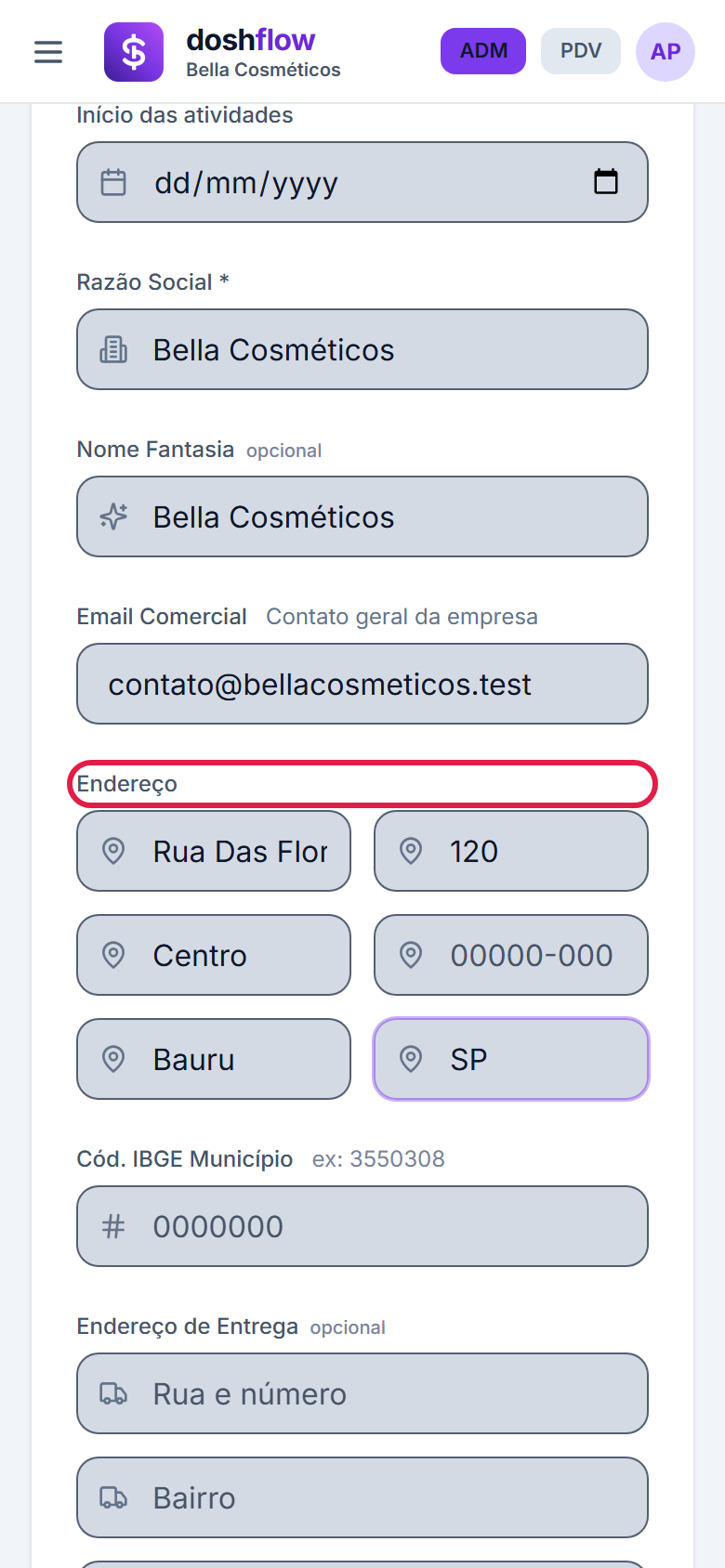
Se a entrega é em outro lugar, preencha o Endereço de Entrega (opcional). Por fim, escolha o horário de funcionamento: Horário Comercial ou Qualquer Horário.
Identidade visual
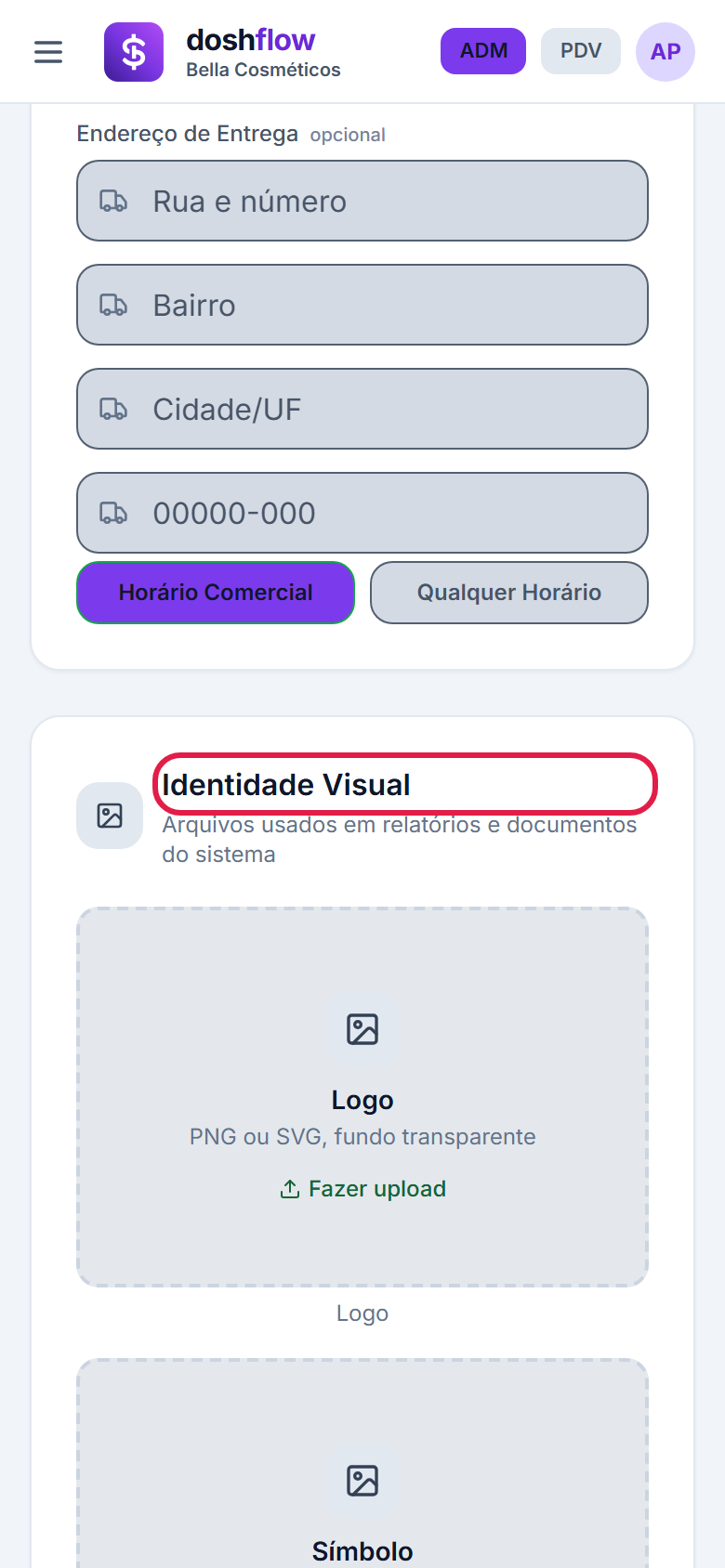
Em Identidade Visual ficam os arquivos usados em relatórios e documentos do sistema:
- Logo: a marca completa (PNG ou SVG, fundo transparente);
- Símbolo: a versão reduzida da marca.
Toque em Fazer upload para enviar. Para trocar, Trocar. Para tirar, Remover. Use JPG, PNG ou WebP de até 5 MB. Se o formato for outro, aparece Formato inválido. Use JPG, PNG ou WebP.
Salvar
Quando terminar, toque em Salvar alterações, no alto da tela. Aparece Alterações aplicadas. Para desistir do que digitou, toque em Cancelar.
Para o certificado digital e a nota fiscal, veja Certificado digital e NFC-e.