Tarefas de cadastro (horas vagas)
Quando o caixa está parado, dá para aproveitar e completar o cadastro dos produtos. Isso evita problemas na venda e na nota fiscal.
Onde fica
No topo do caixa, toque em Tarefas. O número no botão mostra quantas tarefas existem. A tela diz: Para fazer nas horas vagas: complete o cadastro dos produtos.
Se não houver nada a fazer, aparece Nenhuma tarefa pendente. Tudo em dia!
O que a lista mostra
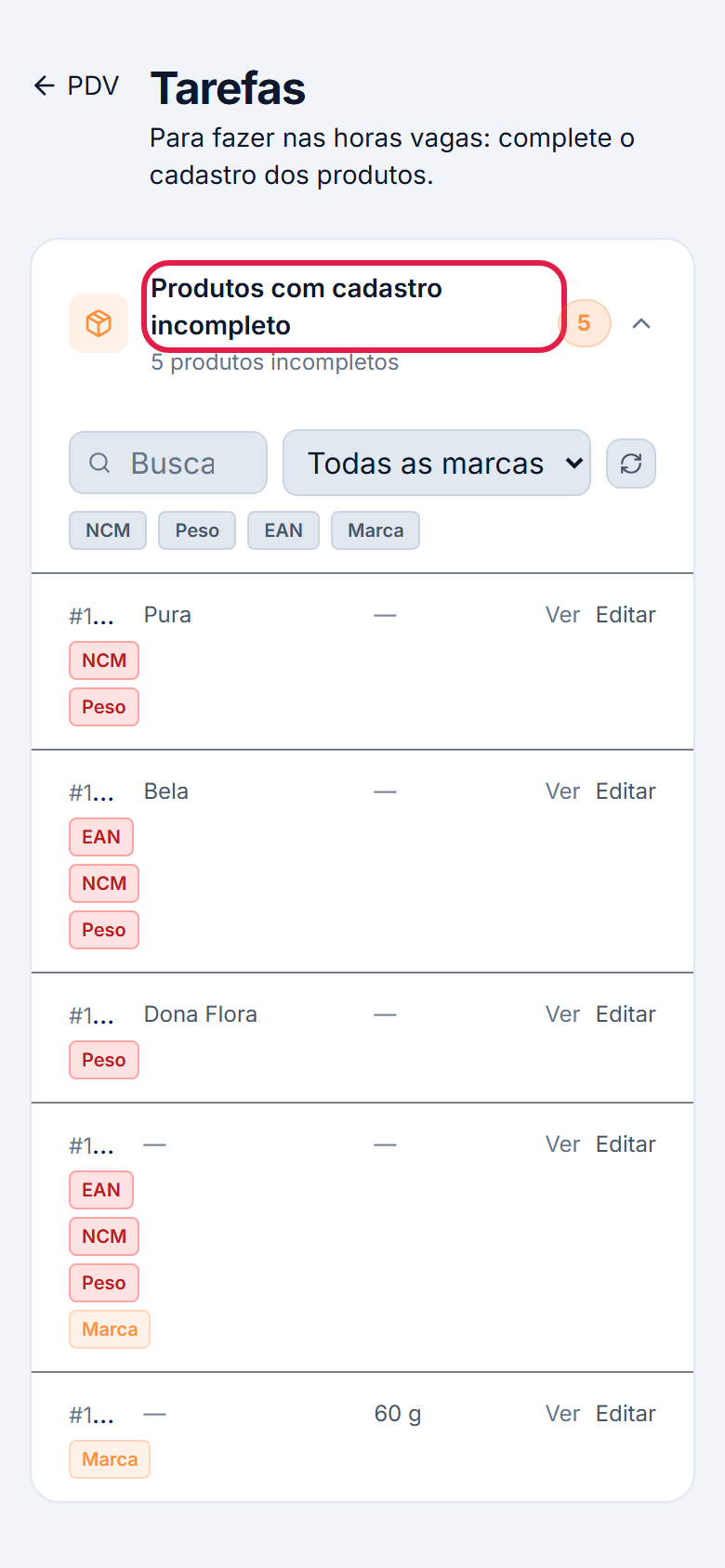
A lista Produtos com cadastro incompleto mostra, ao lado do título, quantos produtos faltam (por exemplo, 5 produtos incompletos). Os botões NCM, Peso, EAN e Marca, no alto da lista, filtram só os produtos que estão sem aquele dado.
Cada produto traz etiquetas com o que falta:
| Etiqueta | O que é |
|---|---|
| EAN | O código de barras do produto. |
| NCM | O código fiscal do produto, com 8 números. É usado na nota fiscal. |
| Peso | O peso do produto. |
| Marca | A marca do produto. |
| Est. Negativo | O sistema mostra estoque abaixo de zero. Veja Corrigir a quantidade. |
Passo a passo
- Abra a tarefa pelo botão Editar do produto.
- Preencha o que falta.
- Salve. O produto sai da lista.
Use Todas as marcas para ver só uma marca, e o campo de busca para achar um produto por código ou nome.
Cadastros repetidos
A tela também avisa quando há cadastros que parecem iguais:
- Marcas duplicadas (por exemplo, a mesma marca escrita de dois jeitos): toque em Unificar.
- EAN duplicado: dois produtos com o mesmo código de barras. Toque em Resolver.
- Nomes similares: se os dois estão certos, toque em São diferentes para o sistema parar de avisar sobre aquele par.
- SKU / Ref duplicado: toque em Diferenciar.
Quem tem a permissão Tarefas de cadastro (o Caixa tem por padrão). Ela serve para completar dados sem abrir o cadastro completo de produtos.