Procurar, corrigir e unir cadastros
Procurar
-
No menu, em Cadastros, toque em Perfil.
-
No campo Buscar nome, e-mail, doc..., digite parte do nome, do e-mail ou do documento.

Use as abas Todos, Clientes e Fornecedores para ver só um tipo.
No celular, a lista mostra o Nome e o Papel de cada pessoa (Cliente ou Fornecedor). No computador, aparecem também E-mail, Documento, Celular e Cidade / UF.
Corrigir um cadastro
-
Na linha da pessoa, toque no ícone de lápis (editar).
-
Em Editar Perfil, mude o que precisa.
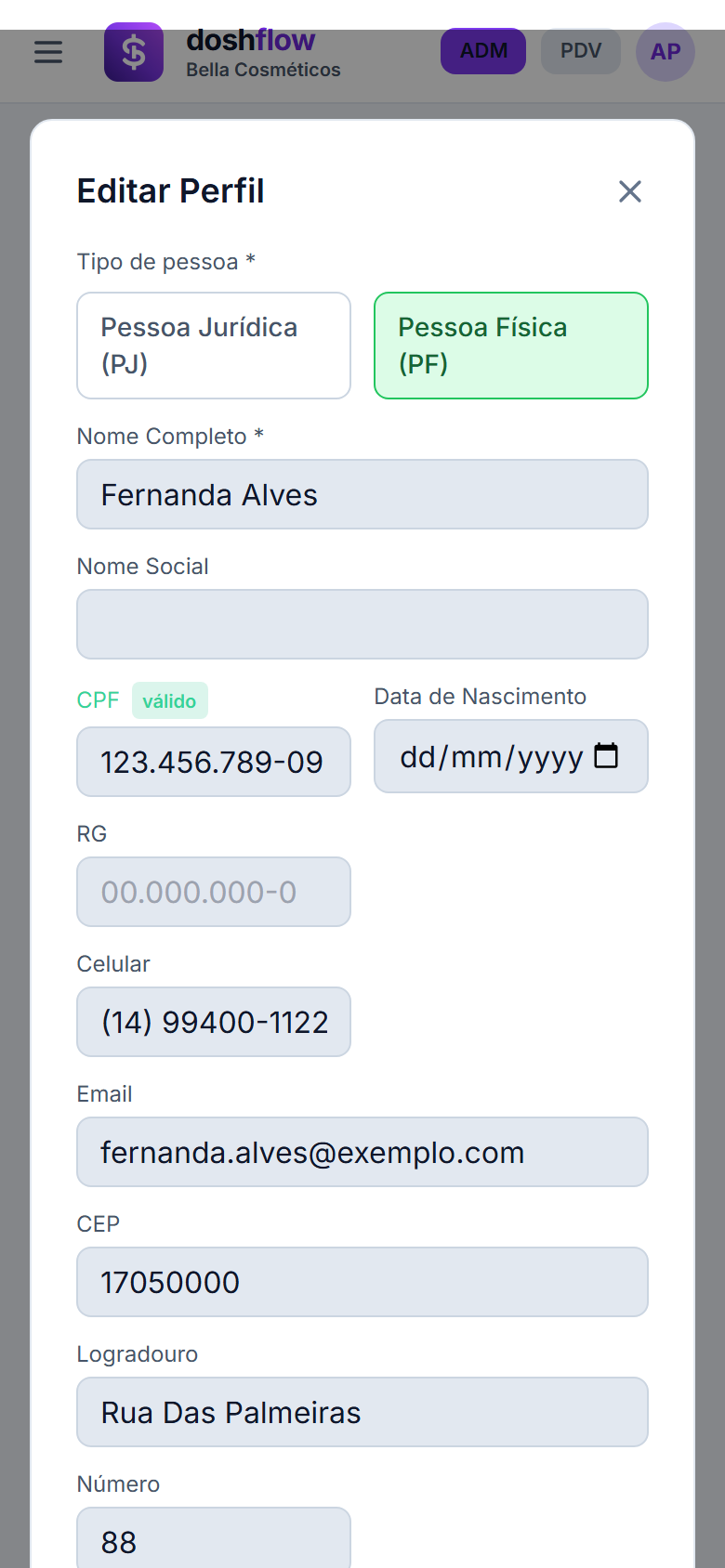
-
Toque em Salvar, no fim da janela.
Se a pessoa tem login e você quer trocar a senha, use Nova senha. Deixe em branco para manter a atual.
Excluir
Na linha da pessoa, toque no ícone de lixeira. O sistema pergunta antes (Excluir contato) e avisa: Esta ação não pode ser desfeita.
Se a pessoa já tem compras ou vendas, o melhor é unir com o cadastro certo, em vez de excluir. Assim o histórico não se perde.
Unir cadastros repetidos
Às vezes a mesma pessoa é cadastrada duas vezes. Quando o mesmo CPF ou CNPJ aparece em mais de um cadastro, a tela do Perfil mostra um aviso amarelo no topo: 1 documento repetido nesta empresa (2 perfis). O mesmo CPF/CNPJ não deveria ter dois cadastros.
-
Toque em Ver e unificar.

-
Abre a janela Perfis repetidos. Para cada documento repetido, ela mostra os cadastros com o mesmo número. O que tem mais dados vem marcado como mais completo.
-
Na coluna Manter, marque o cadastro que fica.
-
Toque em Unificar 2 em 1 (o número muda conforme a quantidade de cadastros). O sistema pergunta se você confirma: tudo dos outros passa para o que ficou, e os outros viram inativos.

Fica o que tem mais dados e mais histórico. Confira o CPF ou CNPJ antes de unir: só una cadastros da mesma pessoa.